
Если вы слышали про «видеокарту Мсай» и не до конца понимаете, что с ней делать, вы не одиноки. На первый взгляд это просто кусок электроники с вентилятором и большим радиатором, но на практике видеокарта мсай — сердце визуальной части компьютера. В этой статье я разберу, как подойти к выбору, установке и настройке карты Мсай, на что обратить внимание при покупке и какие ошибки чаще всего совершают владельцы. Пишу просто и по существу, без воды.
Мы пройдём от базовых понятий до практических шагов: проверим совместимость, поговорим о драйверах, охлаждении, тестировании и решениях для типичных проблем. Если вам нужно быстро понять — подскажите на каком этапе остановиться, но пока просто дочитайте: полезных советов будет много.
Что такое видеокарта Мсай и зачем она нужна
Видеокарта выполняет три главные задачи: вывод изображения, аппаратное ускорение вычислений и обработку графики в играх и приложениях. Когда речь идёт о модели Мсай, важно понимать, относится ли она к массовому игровому сегменту, к видеокартам для работы с 3D и видео, или к специализированным решениям — от этого зависят требования к питанию, охлаждению и совместимости.
Для обычного пользователя видеокарта отвечает за плавность интерфейса, качество картинки и частоту кадров в играх. Для создателей контента и специалистов видеокарта ускоряет рендеринг, кодирование и работу с большими изображениями. Если вы покупаете карту для конкретной задачи, сначала определите приоритеты: бюджет, разрешение и приложения.
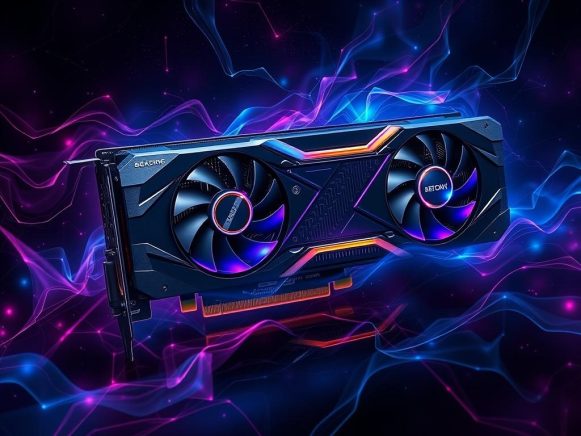
Как выбрать видеокарту Мсай: на что смотреть в первую очередь
Выбор видеокарты не сводится к слепому ориентированию на бренд или маркетинговые названия. Нужен системный подход: оцените совместимость с корпусом и блоком питания, реальную производительность в ваших задачах и возможности охлаждения. Ниже — таблица с ключевыми параметрами и их смыслом.
| Параметр | Зачем смотреть | Практическая рекомендация |
| Физические размеры | Карта должна помещаться в корпус | Проверьте длину и высоту карты и сравните с местом в корпусе |
| Разъёмы питания | Некоторые карты требуют дополнительные кабели 6/8-pin | Убедитесь, что блок питания имеет необходимые коннекторы |
| Потребление энергии (TDP) | Влияет на блок питания и нагрев | Добавьте запас по мощности 20–30 процентов |
| Видеовыходы | Для подключения мониторов | Сверьте DP/HDMI/DVI с вашими мониторами |
| Охлаждение | Влияет на уровень шума и стабильность | Выбирайте модели с качественными радиаторами и подшипниками в вентиляторах |
Помимо таблицы, важно понимать: реальную производительность лучше смотреть по тестам в тех приложениях, которые вы используете. Если вы играете в конкретную игру — ищите бенчмарки именно для неё.
Бюджет и соотношение цены и качества
Не гонитесь за самой дорогой картой, если ваша цель — 1080p и стабильные 60 кадров. Напротив, если вы хотите комфортно работать в 4K или рендерить видео быстро, экономить не стоит. Хорошая идея — посмотреть обзоры и сравнения по цене за кадр или по скорости рендера на минуту.
Также учитывайте вторичный рынок: иногда подержанные карты позволяют получить значительный прирост производительности за меньшие деньги, но тут важен риск — изношенная система охлаждения и возможные проблемы от интенсивной предыдущей эксплуатации.
Проверка совместимости: простые шаги
Перед покупкой проверьте три вещи: размеры карты, мощность блока питания и разъёмы на материнской плате. Это несложно и займёт всего несколько минут.
- Измерьте свободное пространство в корпусе по длине и высоте.
- Посчитайте суммарное потребление компонентов и добавьте запас для надёжности.
- Проверьте версию PCIe на материнской плате — большинство современных карт обратно совместимы, но есть нюансы с длиной и размещением слотов.
Если вы меняете старую карту на Мсай, убедитесь, что корпус и кабели питания не мешают установке. Иногда приходится переставлять накопители или менять направление вентилятора для лучшего потока воздуха.
Установка и начальная настройка
Процесс установки не сложен, но мелочи имеют значение. Делайте всё аккуратно и шаг за шагом.
- Отключите питание и заземлите корпус, чтобы избежать статического электричества.
- Снимите заглушки на слотах ввода-вывода корпуса, установите карту в слот PCIe и закрепите винтом.
- Подключите необходимые кабели питания и проверьте, что они сидят плотно.
- Запустите систему и установите последние драйверы от производителя или официального сайта.
После первого запуска проверьте температуру и стабильность системы. Если работают шумные вентиляторы или появляются артефакты на экране, остановитесь, выключите и перепроверьте соединения.
Драйверы и полезные утилиты
Правильные драйверы — половина успеха. Установите официальные пакеты и утилиты, которые поставляет производитель карты. Они помогут настраивать профиль вентилятора, мониторить температуру и, при необходимости, понижать частоты для уменьшения нагрева.
- Официальные драйверы — основной источник и первая проверка при проблемах.
- Утилиты мониторинга — для контроля температуры, скорости вентиляторов и энергопотребления.
- Программы для тестирования стабильности — стресс-тесты выявят проблемы с питанием или охлаждением.
Охлаждение, шум и долговечность
Карта Мсай, как и любая другая, любит прохладу. Необходимо обеспечить свободный поток воздуха в корпусе, чистить пыль и следить за состоянием термопасты, если карта подержанная. Важно найти баланс между температурой и уровнем шума: кто-то готов мириться с громким кулером ради низких температур, кто-то предпочитает умеренные температуры и более тихую работу.
Если вы планируете разгон, подготовьтесь к увеличенному тепловому потоку. Разгон хорош там, где он оправдан по соотношению прироста производительности и рисков: повышенное энергопотребление и тепло сокращают срок службы компонентов.
Тестирование и бенчмарки: что запускать и на что смотреть
После установки полезно провести серию тестов, чтобы оценить производительность карты и стабильность работы. Тестируйте в тех задачах, которые для вас важны: игры, рендеринг, кодирование видео.
| Тест | Что показывает | Как интерпретировать результат |
| Игровой бенчмарк | Фреймрейт и стабильность | Если средний FPS ниже ожидаемого — проверьте настройки графики и узкие места CPU |
| Стресс-тест GPU | Температура и артефакты | Высокая температура без троттлинга — проблема охлаждения; артефакты — возможный дефект |
| Тесты рендеринга | Скорость рендера и стабильность | Сравните время рендера с похожими картами для оценки эффективности |
Если результаты заметно хуже ожиданий, проверьте драйверы, версию BIOS материнской платы и настройки энергопотребления в системе.
Типичные проблемы и как их решать
Ни одна техника не идеальна. Вот список частых проблем и краткие инструкции по их устранению.
- Нет изображения — проверьте подключение кабеля, питание карты и правильный источник на мониторе.
- Синий экран или перезагрузки — возможны проблемы с питанием или конфликт драйверов.
- Высокие температуры — очистите от пыли, проверьте циркуляцию воздуха, замените термопасту при необходимости.
- Артефакты в играх — обновите драйвер, снижайте частоты; если не помогает, вероятен аппаратный дефект.
- Снижение производительности со временем — проверьте фоновые процессы и состояние системы охлаждения.
В большинстве случаев внимательная диагностика и простые шаги решают проблему. Если есть подозрение на аппаратный дефект, лучше обратиться в сервисный центр или к продавцу по гарантии.
Видеокарта Мсай для майнинга и профессиональной работы
Если вы думаете использовать карту для майнинга или в рабочих задачах, учитывайте, что эффективность зависит от архитектуры и оптимизации под конкретные алгоритмы. Майнинг повышает нагрузку и приводит к ускоренному износу вентиляции и конденсаторов. Для профессиональных задач важнее поддержка драйверов и сертификация в софте для рендеринга или машинного обучения.
Перед покупкой оцените окупаемость майнинга с учётом затрат на электроэнергию и возможного снижения цены оборудования. Для работы в графических приложениях проверьте совместимость с нужными плагинами и кодеками.
Заключение
Видеокарта Мсай может стать отличным вложением, если подойти к выбору разумно: проверить совместимость, подобрать блок питания, обеспечить хорошее охлаждение и установить правильные драйверы. Начните с уточнения своих задач — игры, работа с видео или майнинг — и подберите модель под них. Не пренебрегайте тестами и мониторингом после установки, это сэкономит время и нервы в будущем. Если вы решите купить или уже купили карту, действуйте по шагам: установка, обновление драйверов, тестирование и регулярный уход. Тогда карта прослужит дольше и покажет свой максимум.